UlazAI - Herramientas de imagen y vídeo de IA
Convierte una imagen en capas que puedes mover
Sube una foto, un póster o un render. Recibes el fondo vacío y cada objeto en su propia capa transparente. Mueve las cosas, cambia el fondo y descarga un PSD.
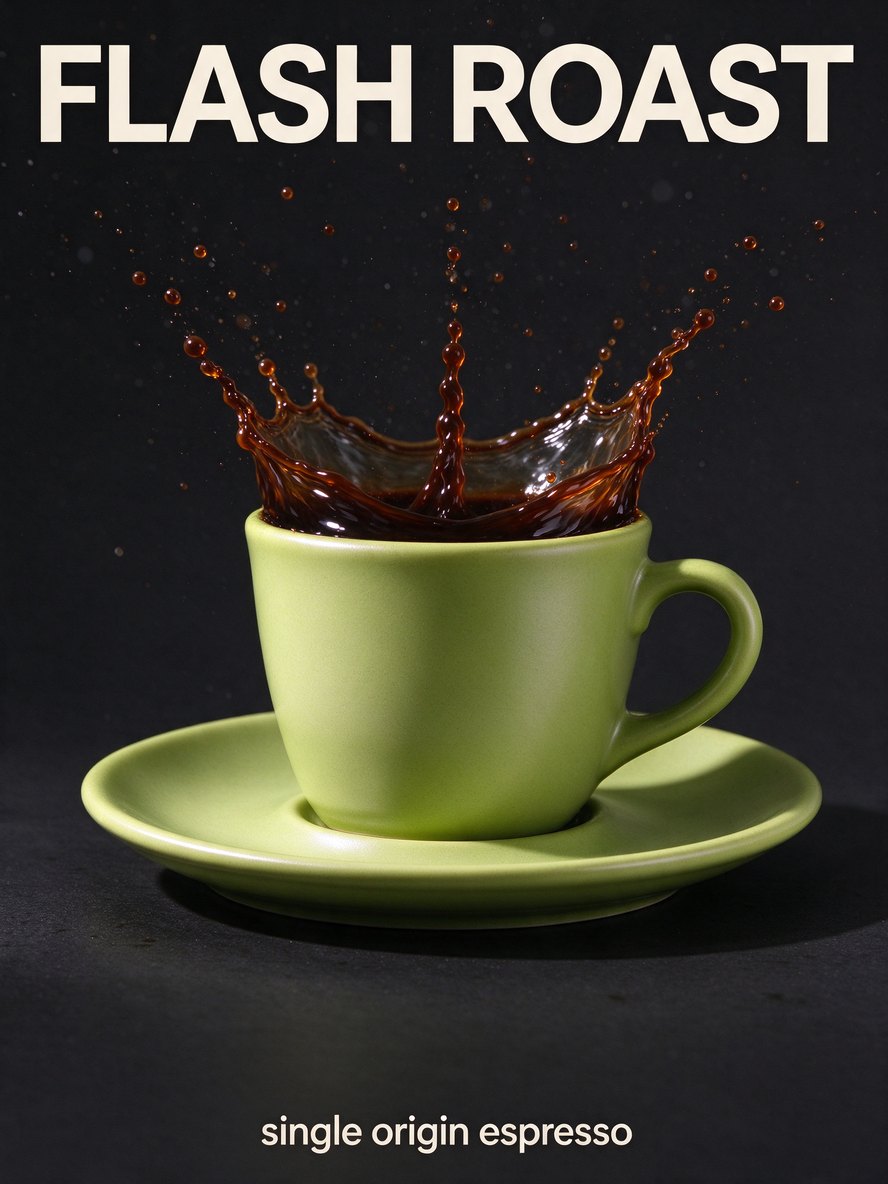
Pruébalo con este póster. Sin cuenta.
Tres pasos, y el primero es solo arrastrar y soltar
Suelta una imagen
JPG, PNG o WebP hasta 10 MB. Fotos, imágenes de producto, pósters e imágenes de IA funcionan.
Dibuja un recuadro alrededor de lo que quieres suelto
O deja que el modelo lo encuentre todo solo. Los recuadros dan menos capas y más limpias, y menos capas cuestan menos.
Muévelo, cámbialo, expórtalo
Cada capa es un PNG transparente real en su sitio original. Exporta un PNG plano, un ZIP con todas las capas o un PSD para Photoshop, Photopea o Affinity.
Lo que el modelo hace bien, y dónde aún te toca a ti
Las partes ocultas se completan. El platito bajo la taza de nuestro póster vuelve entero, y el fondo detrás de cada objeto se repinta limpio.
No es perfecto. Los objetos pequeños vuelven más grandes, así que medimos dónde va cada capa y la colocamos. En nuestras pruebas funcionó con la mayoría de las capas, pero a veces una cae en el sitio equivocado. Entonces la arrastras o pulsas restablecer.
Pagas por cada capa que encuentra el modelo
El fondo también cuenta como capa. La mayoría de las imágenes dan de 5 a 7 capas. Mientras se procesa reservamos 68 créditos (el máximo para 17 capas) y te devolvemos todo lo que no usas.
| Modo | Créditos por capa | Ideal para |
|---|---|---|
| Rápido | 4 | Ediciones rápidas, pósters, fotos de producto |
| Pro | 10 | Escenas llenas y bordes finos como pelo y plantas |
Cambiar el fondo cuesta 4 créditos y no toca tus capas.
Lo que la gente pregunta antes de subir
¿El PSD se abre en Photoshop?
Sí. Cada capa es una capa de píxeles separada, con nombre y transparencia. Photopea y Affinity Photo también lo abren.
¿Puedo subir una foto de iPhone?
HEIC todavía no funciona. Exporta la foto como JPG primero (en el iPhone: compartir y guardar como JPG) o haz una captura de pantalla.
¿Qué pasa si falla?
Recuperas automáticamente todos los créditos reservados. Solo pagas por las capas que de verdad recibiste.