GPT Image 2.5 : choisir un modèle, vérifier les détails
Votre photo produit est prête, sauf le fond. Vous demandez à l’IA de le remplacer et le résultat semble meilleur. Puis vous remarquez une lettre différente sur l’étiquette. Pour une photo de vente, préserver le produit compte davantage qu’une première impression flatteuse.
GPT Image 2.5 est disponible sur UlazAI : Flare crée et retouche des images ; Sunburst crée des images. Les deux coûtent 8 crédits par image, y compris en 4K. La retouche Sunburst est temporairement indisponible chez notre fournisseur. La page du modèle montre des résultats réels ; nous n’avons pas réalisé de comparatif de qualité.
De la chenille au papillon
Selon Charlie Guo, GPT Image 2.5 est désormais assez performant pour créer des animations en stop motion. Dans son exemple, une chenille devient un papillon. Il s’agit de sa démonstration, pas d’un test réalisé par UlazAI.
Voir la vidéo de Charlie Guo sur X
Sunburst pour les retouches précises, Flare pour les images courantes
OpenAI présente Sunburst comme son modèle d’image le plus performant et le recommande pour la précision des retouches. Flare est présenté comme son modèle d’image de haute qualité le plus rapide pour les usages quotidiens. Tous deux acceptent du texte et des images en entrée.
Cela donne un point de départ : essayer Sunburst quand un petit détail du produit doit être conservé ; envisager Flare pour produire plusieurs premières pistes. Ce choix suit le positionnement d’OpenAI, pas un classement de vitesse ou de qualité mesuré par UlazAI. Aucune de ces descriptions ne garantit que votre logo restera intact.
Un plus beau flacon peut représenter le mauvais produit
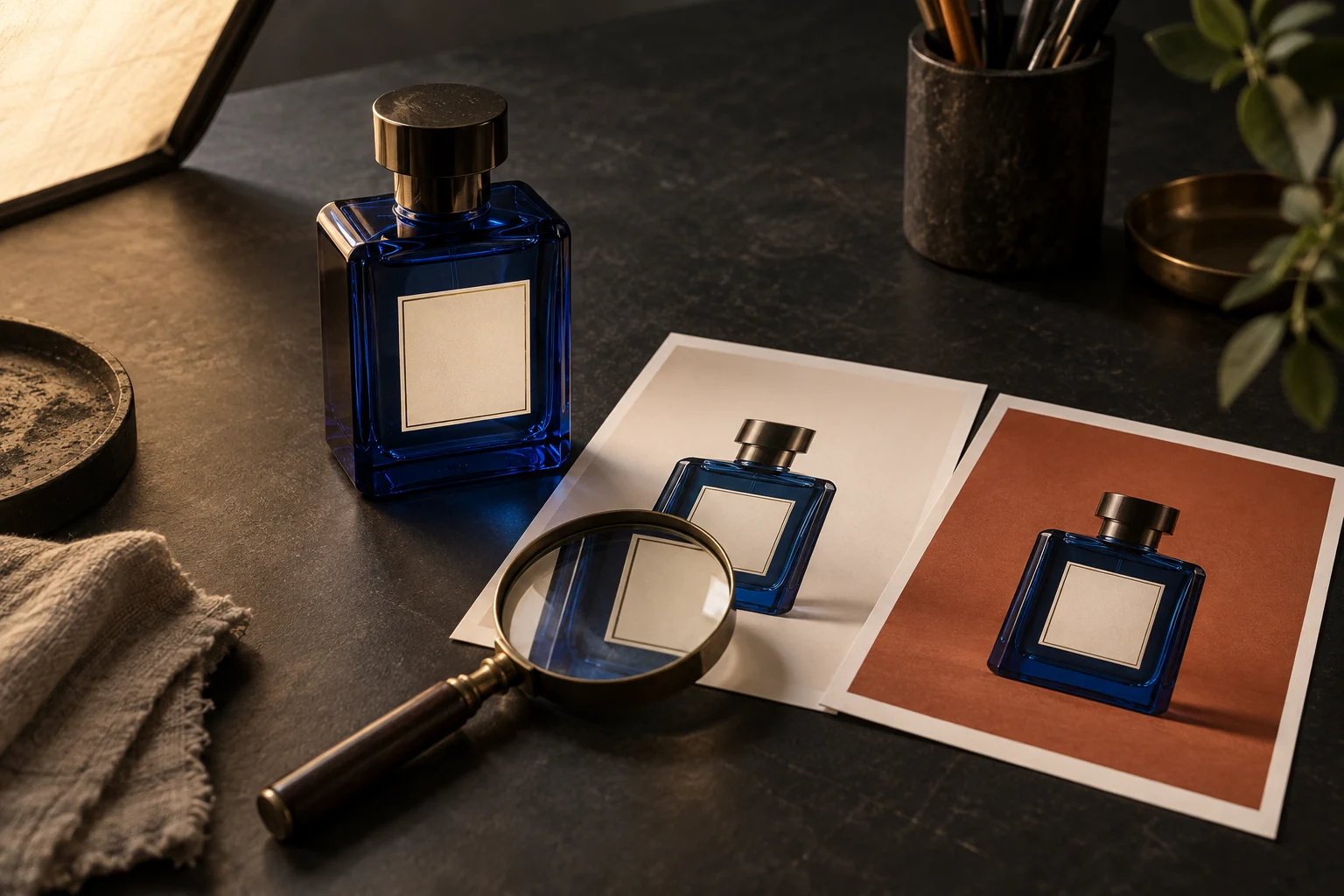
Pour une fiche produit, notre règle est stricte : rejeter une belle image si elle change ce que l’acheteur recevra. Un bouchon différent, une couture disparue ou un texte d’emballage inventé peuvent fausser la présentation de l’article. Conservez le fichier original et comparez chaque résultat avec lui.
- Identité : relisez l’étiquette, le logo, le nom du modèle et les petits caractères, signe par signe.
- Forme : comparez le bouchon, la poignée, les angles, les proportions et les accessoires visibles.
- Matière : vérifiez que le verre ne ressemble pas à du plastique et que la couleur du produit reste correcte.
- Décor : examinez les contours, l’ombre de contact et les reflets après le changement de fond.
Cette exigence a une limite : le contrôle visuel reste en partie subjectif et prend du temps. Un objet fictif sur une planche d’inspiration ne demande pas la même vigilance qu’un article réellement vendu. Décidez avant la génération si vous créez un concept ou une photo de vente.
Donnez une consigne limitée à une seule retouche
Partez d’une photo de référence que vous avez le droit d’utiliser. Demandez une modification et précisez les caractéristiques à conserver. Par exemple :
« Remplace uniquement le fond par un fond de studio mat couleur terre cuite. Conserve la forme du flacon, le bouchon, le texte de l’étiquette, le logo, la couleur, l’angle de prise de vue et le cadrage. Garde une ombre de contact naturelle. N’ajoute aucun objet. »
Il s’agit d’une proposition de prompt, pas d’une garantie testée. Ouvrez le résultat en taille réelle à côté de l’original et appliquez les quatre contrôles ci-dessus. Si l’étiquette change, rejetez l’image. La consigne ne prouve pas à elle seule que le produit a été préservé.
Des tarifs au token identiques ne donnent pas le même coût par image
Les deux pages de modèles OpenAI affichent actuellement les mêmes tarifs : 5 dollars par million de tokens de texte en entrée, 8 dollars par million de tokens d’image en entrée et 30 dollars par million de tokens d’image en sortie. Ce sont les tarifs de l’API OpenAI, pas des prix en crédits UlazAI ni des montants fixes par image. Les pages précisent aussi que le calculateur GPT Image 2 ne permet pas d’estimer la consommation de tokens d’Image 2.5.
Calculez les dépenses totales de génération divisées par le nombre d’images acceptées. Exemple fictif : un lot de dix images coûte 4 dollars et en fournit huit utilisables, soit 0,50 dollar par image utilisable. Un autre lot de 4 dollars dont seulement deux images sont acceptées revient à 2 dollars par image utilisable. Comptez les nouvelles tentatives et notez séparément le temps de contrôle. Sans image acceptée, le lot n’a fourni aucun résultat utilisable.
Essayez sur un vrai produit avant de changer vos habitudes
Choisissez une photo produit dont l’emballage est lisible. Gardez une copie, écrivez vos critères de validation et demandez un changement de fond. Notez le modèle, les réglages, le coût et la raison d’accepter ou de rejeter le résultat. Répétez avec l’autre modèle uniquement si vous y avez réellement accès.
Les liens ci-dessous mènent à GPT Image 2.5 sur UlazAI et à la documentation de l’API image.